La selezione di Qcad è un po' macchinosa ma ha diverse funzioni che possono benissimo essere utili.
Si può fare un selezione/deseleziona basta cliccare sull'oggetto o tenendo il tasto sx del mouse e trascinando, ma questo comando selezionerà solo gli oggetti completamente all'interno del rettangolo formatosi.
Per selezioni più particolari bisogna selezionare l'icona in basso a destra nel menù principale a sinistra.
Qui troverete più funzioni tra cui il comando "seleziona oggetti intersecati" questo permette di selezionare gli oggetti che vengono intersecati dalla retta che disegnerete.
Gli altri sono strumenti di selezione e deselezione rapida.
È anche molto interessante il comando "seleziona layer" che permette di selezionare un intero layer cliccando solo su un oggetto appartenuto a lui.
Per cancellare ci sono anche qui due modi, un rapida e una che permette di seglere fra alcune opzioni.
La rapida funziona semplicemente selezionando l'oggetto e premendo il tasto "delete", restando sul menù principale a icone di sinistra.
L'alto modo è andare a cliccare su "EDIT" e selezionare l'icona con la gomma che vi porterà ad'un menù simile a quello della selezione/deselezione.
Da qui potrete scegliere le opzioni che più vi aggradano per selezionare gli oggetti e in seguito basta cliccare sulla freccina "avanti" che trovate a sinistra sotto le icone
giovedì 11 dicembre 2008


mercoledì 10 dicembre 2008
Link interessanti + Vari :)
Eccovi un link molto interessante:
http://zeirus.wordpress.com/category/cad-2d3d/
Faccio i miei più grandi complimenti all'autore, si vede che ne capisce :)
http://zeirus.wordpress.com/category/cad-2d3d/
Faccio i miei più grandi complimenti all'autore, si vede che ne capisce :)
AutoCAD e linux
lunedì 8 dicembre 2008
Recensione Google Sketchup!
Questo progamma 3d si può riassumere in tre parole: facile, intuitivo e voloce.
Il suo punto di forza è proprio la velocità in cui si riesce a disegnare, con comandi chiari e intuitivi.
È comunque un programma adatto a creare schizzi architettonici, i famosi modellini fatti di carta e legno.
Con ubuntu gira tranquillamente sotto wine, un po' lento e inoltre non si può sincronizzare con Google earth per caricare modelli 3d nelle mappe.
Qui sotto posto un esempio, fatto senza nessuna istruzione e una mezz'oretta di tempo.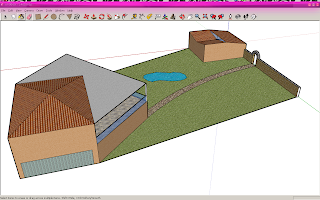
Ve lo consiglio vivamente!!!!!
Il suo punto di forza è proprio la velocità in cui si riesce a disegnare, con comandi chiari e intuitivi.
È comunque un programma adatto a creare schizzi architettonici, i famosi modellini fatti di carta e legno.
Con ubuntu gira tranquillamente sotto wine, un po' lento e inoltre non si può sincronizzare con Google earth per caricare modelli 3d nelle mappe.
Qui sotto posto un esempio, fatto senza nessuna istruzione e una mezz'oretta di tempo.

Ve lo consiglio vivamente!!!!!
domenica 7 dicembre 2008
Tutorial Qcad, la linea di comando
Per velocizzare il lavoro è stata creata una linea di comando testuale.
Ad esempio per disegnare una linea bisogna digitare "li" oppure per il cerchio "ci" ma tutti i comandi li troverete in dettaglio nel manuale di Qcad.
I comandi li potrete dare quando siete nella scelta princiale delle icone a sinistra e in seguito per immettere altri valori bisogno schiacciare prima la barra spaziatrice.
È un sistema che mi lascia un po' perplesso, ma probabilmente con il tempo ci si abitua!
Buon lavoro a tutti!!!
Ad esempio per disegnare una linea bisogna digitare "li" oppure per il cerchio "ci" ma tutti i comandi li troverete in dettaglio nel manuale di Qcad.
I comandi li potrete dare quando siete nella scelta princiale delle icone a sinistra e in seguito per immettere altri valori bisogno schiacciare prima la barra spaziatrice.
È un sistema che mi lascia un po' perplesso, ma probabilmente con il tempo ci si abitua!
Buon lavoro a tutti!!!
Tutorial Qcad, editare le linee (1a parte)
Eccoci alla seconda parte del nostro tutorial, editare le linee.
Vedremo i comandi arrotonda, dividi e smussa.
Li troverete cliccando l'icona "EDIT" a sinistra.
Arrotonda
Questo comando serve a raccordare due linee tramite un semi-cerchio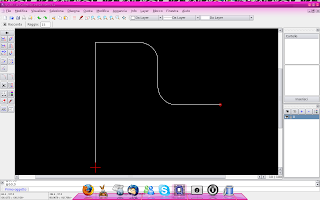
Dopo aver attivato il comando "arrotonda" dovrete immettere il raggio nella casella che apparirà in alto a sinistra.
Una volta specificato questo non vi resta che cliccare sul primo e poi sul secondo segmento da raccordare.
State attenti perché è un comando imperfetto questo, ogni tanto non vi farà quello che vorrete.
Dividi
Il comando dividi serve a spezzare un segmento in più parti.Una volta attivato tale comando non vi resta che selezionare la linea che volete dividere e poi cliccare sul punto di divisione, ricordate di selezionare gli snap per semplificarvi il lavoro!!!
Smussa
Tale comando serve a raccordare due linee tramite un'altro segmento(in rosso nella figura)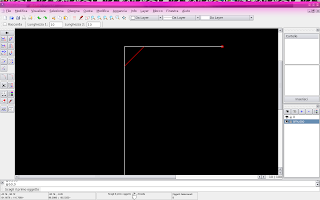 Dopo aver cliccato sull'icona dovrete specificare tramite le 2 caselle in alto a sinistra di quanto tagliare le due linee.Poi non vi resta altro che cliccare sui due segmenti.
Come avrete notato non mi cancella automaticamente la pare in eccesso, ma dovrete usare dividi e poi cancella per avere il risultato finale.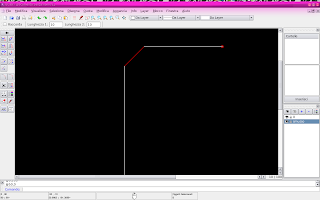
Vedremo i comandi arrotonda, dividi e smussa.
Li troverete cliccando l'icona "EDIT" a sinistra.
Arrotonda
Questo comando serve a raccordare due linee tramite un semi-cerchio

Dopo aver attivato il comando "arrotonda" dovrete immettere il raggio nella casella che apparirà in alto a sinistra.
Una volta specificato questo non vi resta che cliccare sul primo e poi sul secondo segmento da raccordare.
State attenti perché è un comando imperfetto questo, ogni tanto non vi farà quello che vorrete.
Dividi
Il comando dividi serve a spezzare un segmento in più parti.Una volta attivato tale comando non vi resta che selezionare la linea che volete dividere e poi cliccare sul punto di divisione, ricordate di selezionare gli snap per semplificarvi il lavoro!!!
Smussa
Tale comando serve a raccordare due linee tramite un'altro segmento(in rosso nella figura)
 Dopo aver cliccato sull'icona dovrete specificare tramite le 2 caselle in alto a sinistra di quanto tagliare le due linee.Poi non vi resta altro che cliccare sui due segmenti.
Come avrete notato non mi cancella automaticamente la pare in eccesso, ma dovrete usare dividi e poi cancella per avere il risultato finale.

sabato 6 dicembre 2008
Tutorial Qcad, le linee

Il primo comando fondamentale di ogni CAD è il comando linea.
Ci sono i classici 3 modi di disegnare una linea: dal menu a tendina, da icona e da linea di comando.
Il sitema più veloce è scrivere nella riga di comando "li" (ricordatevi di attivarla schiacciando la barra spaziatrice), questo vi porterà direttamente a disegnare una linea.
Potete usare sia le coordinate assolute che quelle relative, però nel secondo caso dovrete mettere @ davanti alla coordinate (come ad es. AutoCAD).
Altrimenti per accedere a tutte le opzioni disponibili traminte l'icona della linea,in alto a destra.
Dopo ave cliccato vi saranno proposti diversi modi di disegnare linee.
Una volta scelta la linea vi verranno proposti diversi Snap (agganci) e più in basso il disegno guidato(limitazione ortogonale,orizzontale e verticale)
Durante il disegno potete sempre utilizzare la riga di comando attivandola con lo spazio.
In alto a sinistra troverete due pulsanti:Chiudi e annulla. Il primo serve per chiudere la figura, cioè crea automaticamente una riga dall'ultimo punto al primo, Annulla invece serve per annullare l'ultimo segmento disegnato.
Iscriviti a:
Post (Atom)

 Post
Post


